

 Certisign Certificados
 Certisign Assinaturas



Assinou um documento eletronicamente ou digitalmente, utilizando ou não o nosso Portal de Assinaturas, e tem dúvidas de como verificar se sua assinatura esta OK? Se a sua resposta foi sim, este artigo traz o passo a passo para você verificar sua assinatura através do verificador da plataforma Certisign Assinaturas. Vamos lá?
Verificador de Assinaturas da plataforma Certisign Assinaturas
1. Acesso ao Verificador
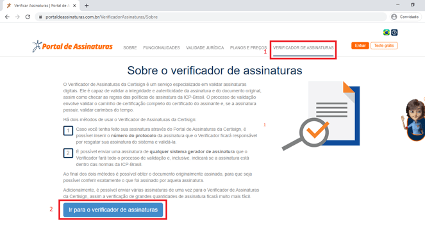
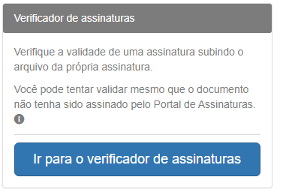
Para acessar o verificador, acesse este link ou acesse a página inicial do Portal de Assinaturas e clique em VERIFICADOR DE ASSINATURAS, em seguida em “Ir para o verificador de assinaturas”.
2. Verificando a Assinatura (Somente um Documento)
Assinatura feita pela Certisign Assinaturas
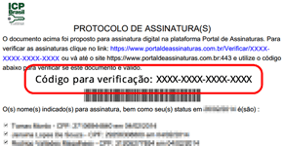
Caso já possua o documento que foi assinado através da nossa plataforma, será necessário o código que fica na última página do documento ou no arquivo chamado “Manifesto” que o acompanha quando você faz download.
Exclusivo para documentos assinados no Portal de Assinaturas.
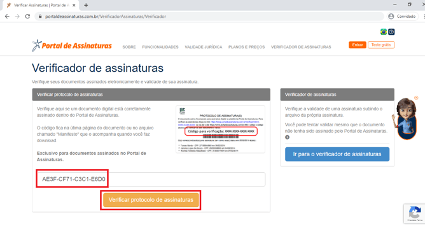
Após ter o Código de Verificação, digite ou cole o no campo conforme imagem e clique em “Verificar protocolo de assinaturas”
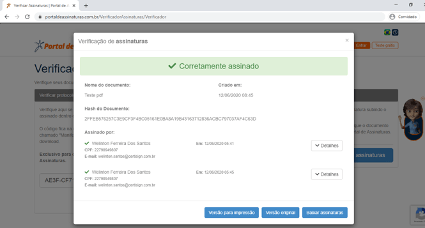
Em seguida será apresentada a tela de Verificação de Assinaturas, onde além de verificar se a assinatura esta OK, também é possível baixar uma versão para impressão, baixar o documento original e o documento assinado.
3. Verificando a Assinatura (dois ou mais documentos)
Assinatura feita pela Certisign Assinaturas ou outro Assinador.
Logo abaixo você será instruído por um passo a passo, no qual você conseguirá validar a autenticidade das assinaturas digitais dos seus documentos. Vale ressaltar que para esse método os documentos precisam estar assinados com certificado digital e você estar logado em sua conta da Certisign Assinaturas. Será possível validar os documentos através do arquivo P7S ou Zip e o próprio PDF.
Após se logar em sua conta do Portal de Assinaturas, clique na opção VERIFICAR.
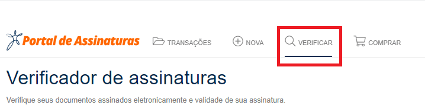
Clique em Ir para o verificador de assinaturas.
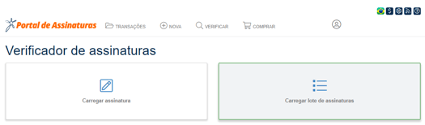
Para verificar 2 ou mais documentos utilize a opção “Carregar lote de assinaturas”
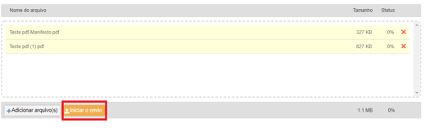
Em seguida clique em “Adicionar arquivo(s)”, selecione os documentos assinados e clique em Abrir.
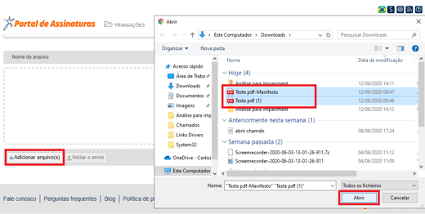
Clique em Iniciar o envio e aguarde os arquivos serem carregados com sucesso.
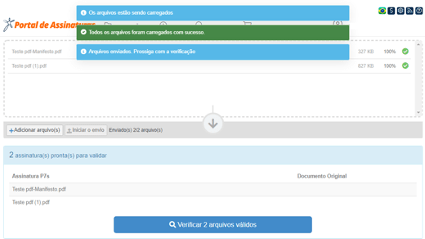
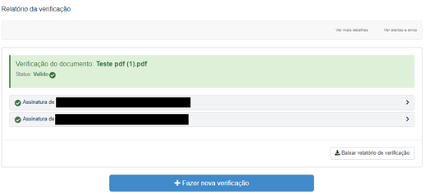
Para concluir a verificação clique em Verificar 2 arquivos válidos e Pronto! Verificação concluída.
4. Verificando a Assinatura (Somente um documento)
Assinatura feita pela Certisign Assinaturas ou outro assinador
Logo abaixo você será instruído por um passo a passo, no qual você conseguirá validar a autenticidade das assinaturas digitais dos seus documentos. Vale ressaltar que para esse método os documentos precisam estar assinados com certificado digital e você estar logado em sua conta da Certisign Assinaturas. Será possível validar os documentos através do arquivo P7S ou Zip e o próprio PDF.
Após se logar em sua conta do Portal de Assinaturas, clique na opção VERIFICAR
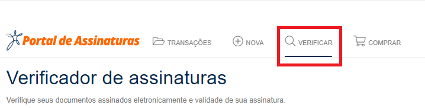
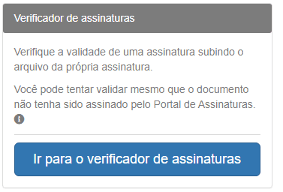
Clique em Ir para o verificador de assinaturas.
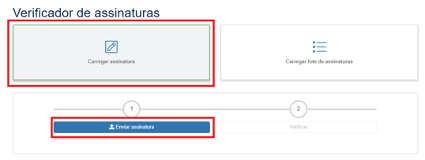
Para verificar o documento utilize a opção “Carregar assinatura” e clique em “Enviar assinatura”.
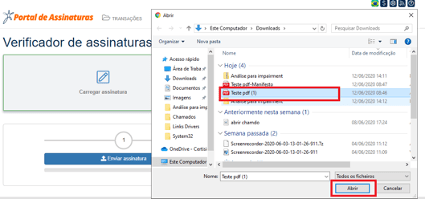
Selecione o documento assinado e clique em Abrir.
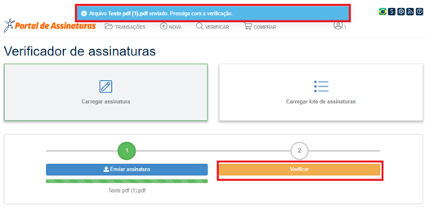
Após o documento ser carregado com sucesso, clique em Verificar.
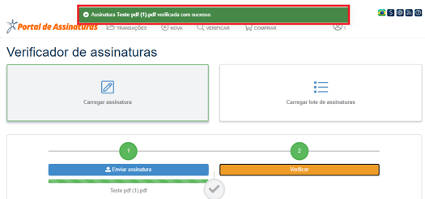
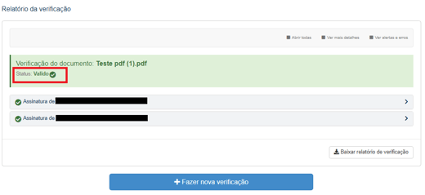
Pronto! Documento verificado com sucesso.
Quer saber mais como funciona a plataforma Certisign Assinaturas, assista ao vídeo abaixo:
